GitHubで、bryankeller氏がMac OS XをNintendo Wiiで起動するためのブートローダー wiiMac v1.0.1とドライバー wii-macosx-cheetah-drivers v1.0.0、カーネル xnu-124.13 v1.0.0をリリースしていました。
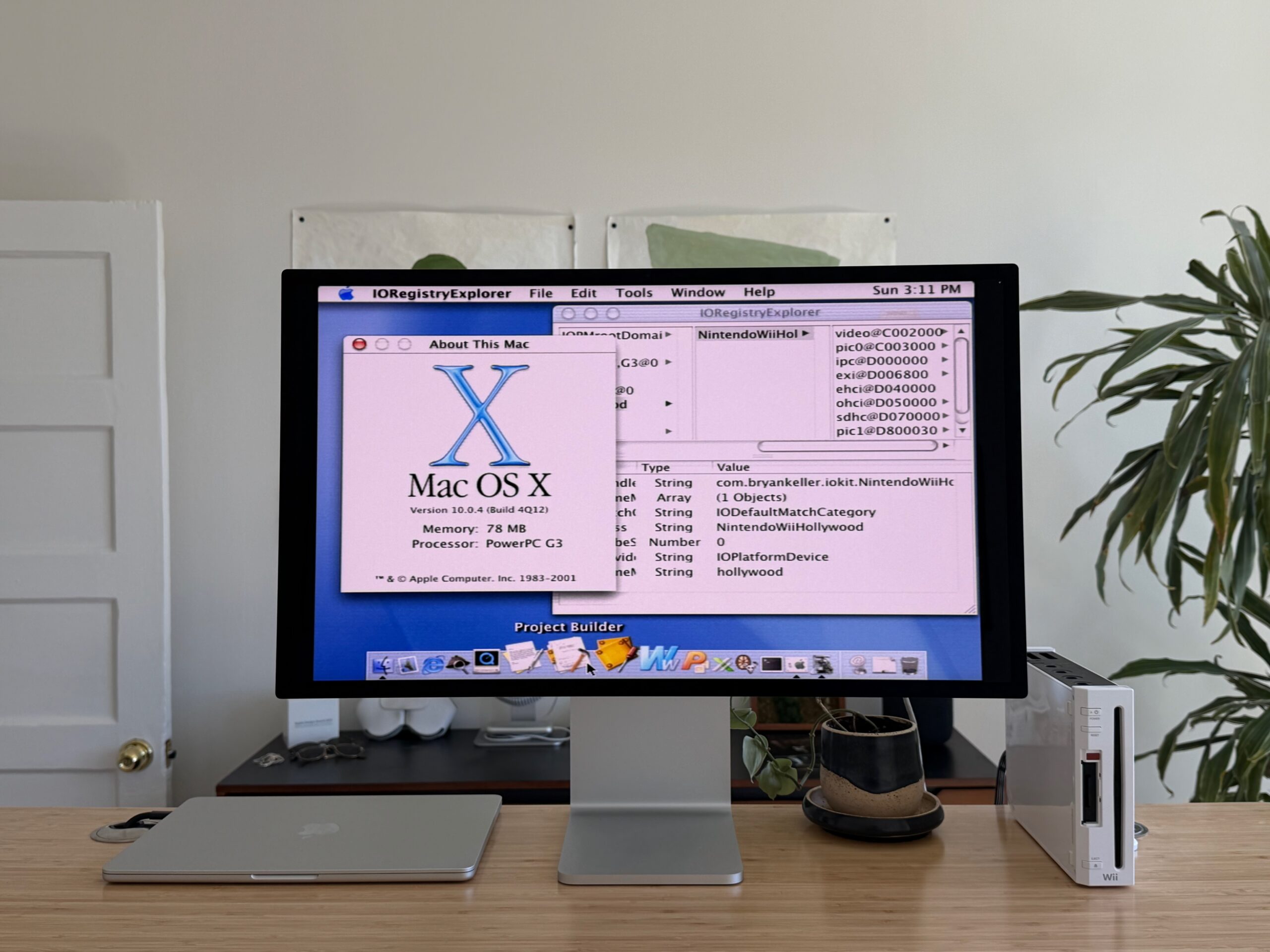
I ported Mac OS X to run natively on the Nintendo Wii – an idea I had over 10 years ago that I finally pursued last year.
Here’s how I pulled it off:https://t.co/KfgptrGZp3 pic.twitter.com/FBALVtt6sN
— Bryan Keller (@blk19_) April 8, 2026
Wiiでの起動をサポートしているのはMac OS Xの10.0 Cheetahから10.5 Leopardまでですが、LinuxではなくMac OS Xというのは驚きです。
bryankeller氏はMac OS XをニンテンドーWiiに移植した経緯を記事にしています。そこにはWiiへMac OS Xを移植するまでの流れが紹介されています。結果だけ見ると純粋に「すごい」という感想ですが、そこに行き着くまで相当大変だったようです。
そもそもWiiのプロセッサはPowerPC 750CLで、Mac OS Xが最初に出た頃のPowerPC G3時代のMacはPowerPC 750CXeで、系統は同じです。bryankeller氏はプロセッサが障害になることはない、と確信して移植に取り組んだそうです。
プロセッサが同じでもメモリなどのハードウェアが異なりますから話はそんなに簡単に行くはずがありません。結局bryankeller氏はゼロからブートローダを作り、カーネルにパッチを当て、ドライバーも作るというところまで踏み込んでWiiにMac OS Xを移植しました。全く頭が下がります。
インストールに必要なものは
・BootMiiがインストールされているWii
・MBRでフォーマットされたSDカード(FAT32パーティションにBootMiiファイル(/bootmii/ppcboot.elfと/bootmii/armboot.bin)を配置)
・最低4GBのMac OS Xシステムを入れた2枚目のSDカード
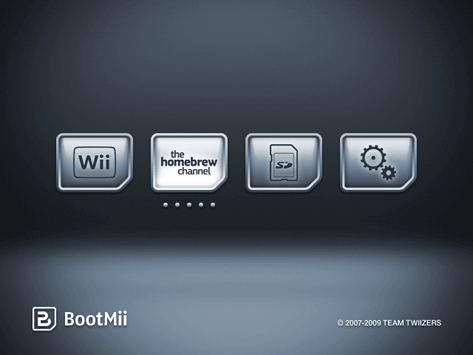
BootMiiはWIiのシステムの代わりにWiiに読み込まれて起動するシステムで、Homebrewを起動できるHomebrew Channelを起動させることができます。
Wiiには
・チップセットに書き込まれているboot0
・NANDメモリー領域にあるboot1(書き換え不可領域にあるハッシュデータと照合が行われるため、安易に改変すると確実にWiiがbrickする)
・NANDメモリー領域にあり、ファームウェアアップデートで更新されるboot2
の3つが存在します。
電源投入によって最初にboot0が呼び出されて起動しNANDメモリーの冒頭にあるboot1を呼び出した後、boot1がNANDメモリーの特殊領域からboot2を読み出し、最後にboot2がシステムメニューを読み込んでWiiが起動します。
BootMiiはシステムの脆弱性を利用してBoot2として動作します。そのため純正のメニューの代わりにHomebrew Channelを起動させたりすることが可能になりますが、今回はそれでMac OS Xを起動します。
参考までに、WiiでMac OS Xを起動するまでの方法を翻訳して紹介しておきます。個人的には試していませんのでご了承下さい。
BootMiiのSDカードの準備
1) Mac OS XブートローダwiiMacをダウンロードする
2) wiiMacフォルダをSDカードのルートにコピーする。フォルダ構造は以下となる。
/

└── bootmii

  ├── ppcboot.elf

  └── armboot.bin

└── wiiMac

  ├── wiiMac.elf

  └── config.txt
3) /wiiMac/config.txt に適切なvideo_modeを設定する。日本の場合はntscpまたはntsci。デフォルトではntscp(NTSCのプログレッシブ)になっている。
Mac OS XのSDカードの準備
2枚目のSDカードに、インストール用のMac OS Xシステムを用意します。SD カードにはMac OS Xをインストールするパーティションとインストーラのパーティション、そしてパッチが適用されたカーネルやドライバを含むパーティションの3つのパーティションが必要です。
macOSとLinuxでのパーティションの作り方が例示されています(Windowsは ない)が、macOSの方を紹介します。Mac OSはHFS+フォーマットが必要なのでmacOSで作業した方が簡単です。
1) SDカードのデバイス名を取得するためターミナルで次のコマンドを実行する
diskutil list
2) パーティションを作成する
diskutil partitionDisk diskX APM \

  HFS+ "Macintosh HD" R \

  HFS+ "Install" 1G\

  FAT32 "Support" 64M
インストーラーを用意する
作成したInstallパーティションに、ブータブルMac OS Xインストーラを格納します。Mac OS XのインストールメディアのISOイメージをマウントしてから以下の手順を実行します。
1) ターミナルで次のコマンドを実行する
diskutil list
2) 2つのパーティションをアンマウントする
3) Mac OS Xインストーラパーティションの中身をブロック単位でコピーし、SDカードのインストールパーティションにコピーします。
sudo dd if=/dev/rdiskYsB of=/dev/rdiskXsA bs=512k status=progress
Mac OS Xをインストールする
1) BootMii SDカードをWiiに挿入する
2) BootMiiメニューからSDカードアイコンを選ぶ
3) wiiMacフォルダのwiiMac.elfを開くとwiiMacブートローダが起動する
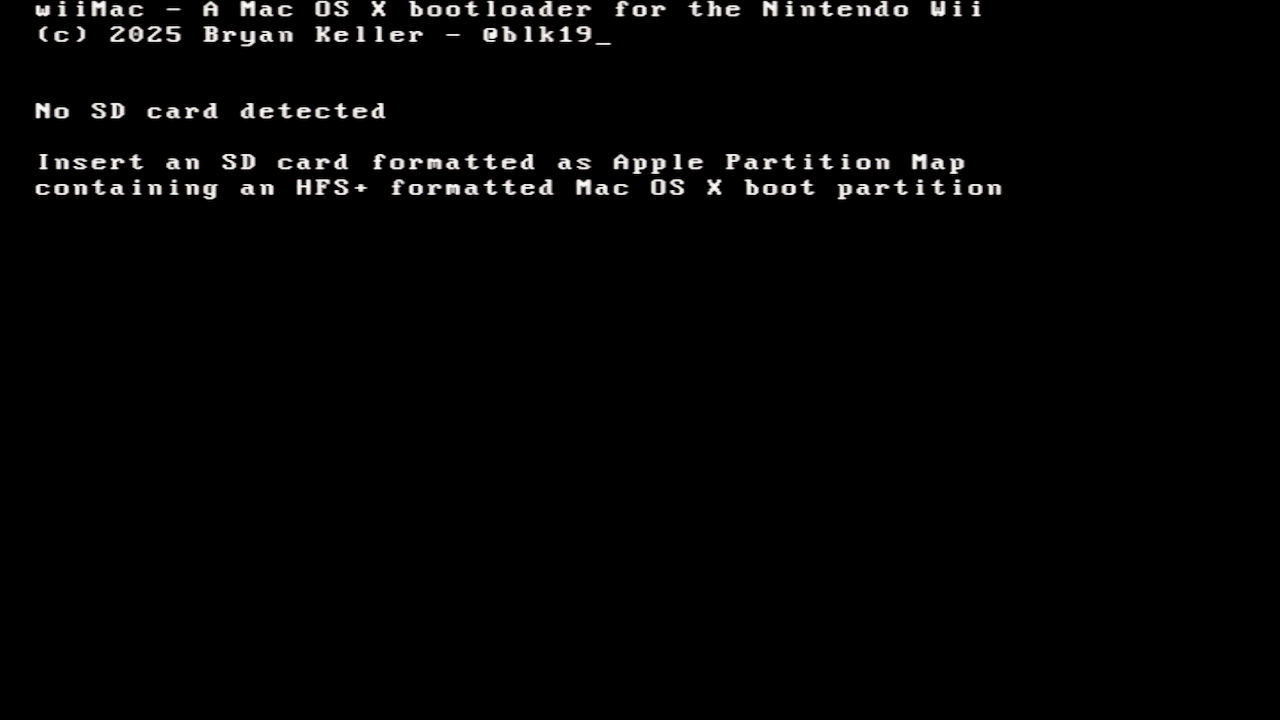
Mac OS Xインストーラを起動する
次にMac OS Xインストーラーを起動してMac OS Xをインストールします。
1) BootMiiDカードを取り外し、Mac OS XシステムのSDカードをWiiに挿入する
2) 電源ボタンで Mac OS X インストーラーパーティションを
3) リセットボタンでMac OS Xインストーラーを起動する
Mac OS Xを起動する
ここまででMac OS Xのインストールが完了しているので、最後にMac OS Xを起動します。
1) Mac OS XシステムのSDカードを取り外す
2) BootMii SDカードを挿入し、BootMiiメニューを起動する
3) BootMiiメニューからSDカードアイコンを選ぶ
4) wiiMacフォルダのwiiMac.elfを開くとwiiMacブートローダが起動する
5) BootMiiDカードを取り外し、Mac OS XシステムのSDカードをWiiに挿入する
6) リセットボタンでMacintosh HDパーティションを選ぶ
7) Ejectボタンを押してブート引数にForce800x600=1を含めるようにする
8) リセットボタンを押してMac OS Xを起動する